
VPNが繋がらない時は、まずVPNをオフにして、通常のネット接続が使えるか確認しましょう。
VPNなしでも繋がらないなら、Wi-Fiやモバイル回線側の問題です。
VPNなしでは繋がるのにVPNだけ繋がらない場合は、VPNサーバー、プロトコル、アプリ設定、セキュリティソフトのどれかが原因になっている可能性があります。
- VPNをオフにして通常のネット接続を確認する
- Wi-Fiではなくモバイル回線、または別のWi-Fiで試す
- VPNアプリを再起動する
- 接続先の国やサーバーを変える
- VPNプロトコルを自動選択・OpenVPN TCP・IKEv2などに変える
この記事では、上記で解決しない場合に見るべき原因を、iPhone・Android・Windows・Macでも使える順番で解説します。
VPNが繋がらない時は原因を3つに分けて考える
VPNが繋がらない時は、やみくもに設定を変えるより、原因を分けて確認した方が早く解決できます。
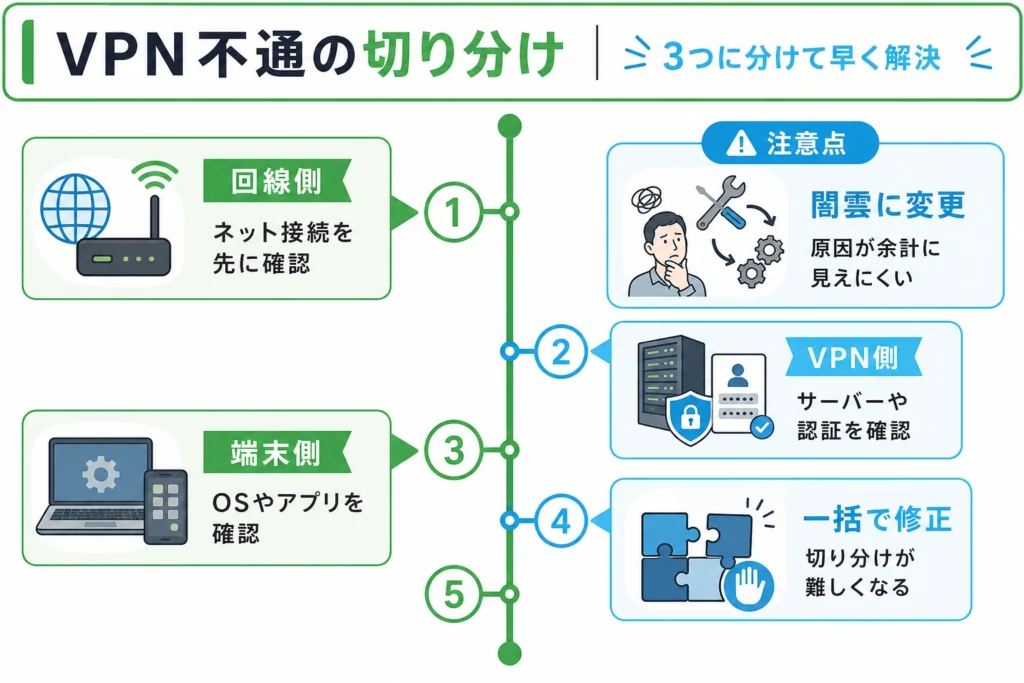
基本は、回線側・VPN側・端末側の3つに分けて確認することです。
| 回線側 | Wi-Fi、モバイル回線、ルーター、通信制限 |
|---|---|
| VPN側 | サーバー混雑、プロトコル、アプリ不具合、認証エラー |
| 端末側 | OS設定、セキュリティソフト、VPN構成、DNS設定 |
| ネットワーク側 | 会社・学校・ホテルなどのVPN制限 |
VPNなしでもネットが使えるかで原因が変わる
最初に見るべきなのは、VPNを切った状態でネットが使えるかどうかです。
ここで原因の方向性が大きく変わるため、先に切り分けておくと無駄な設定変更を減らせます。
VPNなしでもネットが使えない場合
VPNをオフにしてもWebサイトやアプリが開けない場合、VPNではなく回線側に原因がある可能性が高いです。
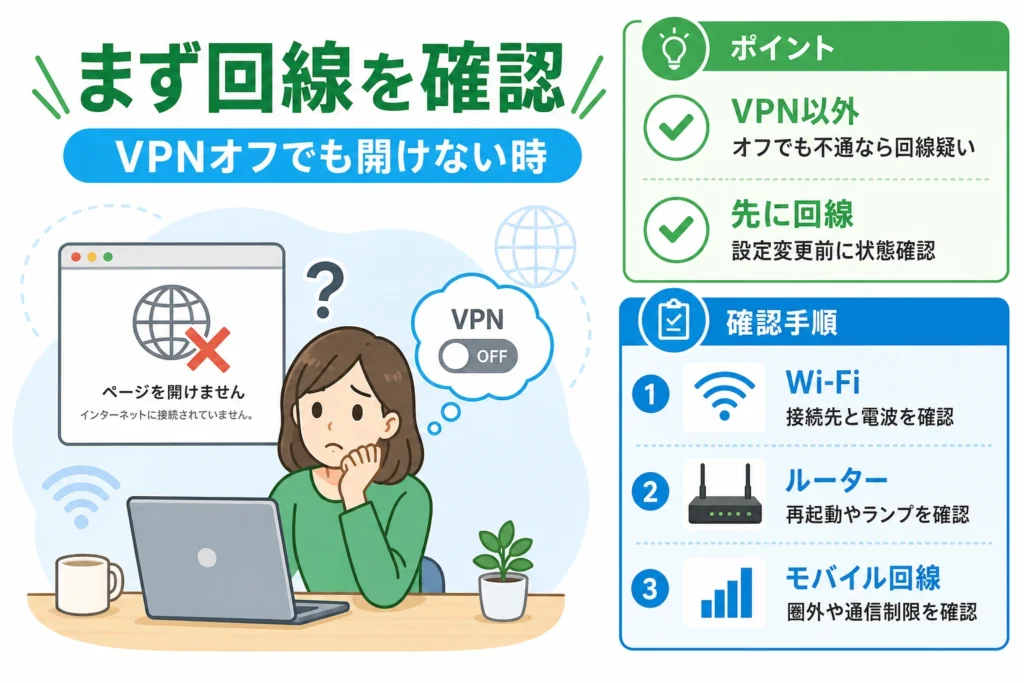
この場合は、VPN設定より先にWi-Fiやルーター、モバイル回線の状態を確認してください。
- Wi-Fiがオンになっているか確認する
- 機内モードがオンになっていないか確認する
- 別の端末でも同じWi-Fiが使えるか確認する
- ルーターを再起動する
- モバイル回線に切り替えて試す
- 通信障害や速度制限が起きていないか確認する
iPhoneではVPNやセキュリティアプリがWi-Fiに影響することもある
Apple公式サポートでは、VPNやセキュリティソフトが入っている場合、アンインストールして再起動し、Wi-Fi接続をテストする手順も案内されています。
つまり、iPhoneでネット接続自体が不安定な場合は、VPNアプリやセキュリティアプリがWi-Fi接続に干渉していないかも確認した方がよいでしょう。
VPNサーバーが原因で繋がらない場合
VPNなしではネットが使えるのにVPNだけ繋がらない場合は、VPNサーバー側の混雑や一時的な不具合が原因かもしれません。
同じVPNサービスでも、接続先の国や都市を変えるだけで解決することがあります。
- 自動接続ではなく国や都市を手動で選ぶ
- 日本サーバーがだめなら近隣国のサーバーを試す
- 同じ国の別サーバーへ切り替える
- 接続ボタンを連打せず、一度切断してから再接続する
- 時間を置いて再度試す
VPNプロトコルが原因で繋がらない場合
VPNプロトコルとは、VPN通信の方式のことです。
同じVPNアプリでも、プロトコルによって繋がりやすさや速度が変わることがあります。
| WireGuard系 | 速度が出やすいが、環境によっては制限されることがある |
|---|---|
| OpenVPN UDP | 速度重視。繋がらない時はTCPへ変更する選択肢あり |
| OpenVPN TCP | 速度は落ちやすいが、安定しやすい場合がある |
| IKEv2 | スマホで使いやすいが、ネットワークによって相性がある |
接続できない時は、アプリの設定から自動選択、OpenVPN TCP、IKEv2などへ切り替えると改善する場合があります。
iPhone・AndroidでVPNが繋がらない時の対処法
スマホでVPNが繋がらない場合は、VPNアプリだけでなく、端末側のネットワーク設定や省電力設定も確認します。
特にiPhoneでは、VPN構成やセキュリティアプリが接続に影響することがあります。
- VPNアプリを最新版に更新する
- VPN構成を削除して再追加する
- Wi-Fiとモバイル回線の両方で試す
- 省電力モードや通信制限を確認する
- セキュリティアプリのVPN機能と競合していないか確認する
- 端末を再起動する
Windows・MacでVPNが繋がらない時の確認ポイント
PCでVPNが繋がらない場合は、ファイアウォール、セキュリティソフト、DNS設定、OS標準のVPN設定を確認します。
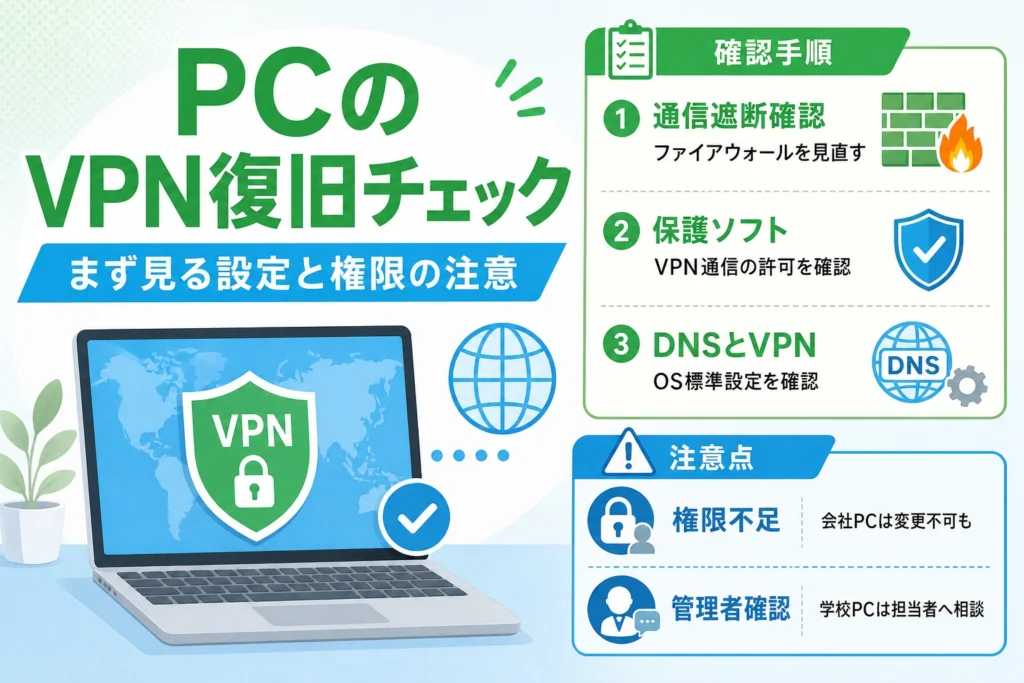
会社や学校のPCでは、管理者権限がないと設定を変更できないこともあります。
- VPNアプリを管理者権限で起動する
- セキュリティソフトやファイアウォールの許可設定を確認する
- DNS設定を自動に戻す
- 別のVPNプロトコルを試す
- OSを再起動する
- 会社PCの場合は管理者に確認する
会社・学校・ホテルのWi-FiでVPNが繋がらない場合
会社、学校、ホテル、空港などのネットワークでは、VPN通信が制限されていることがあります。
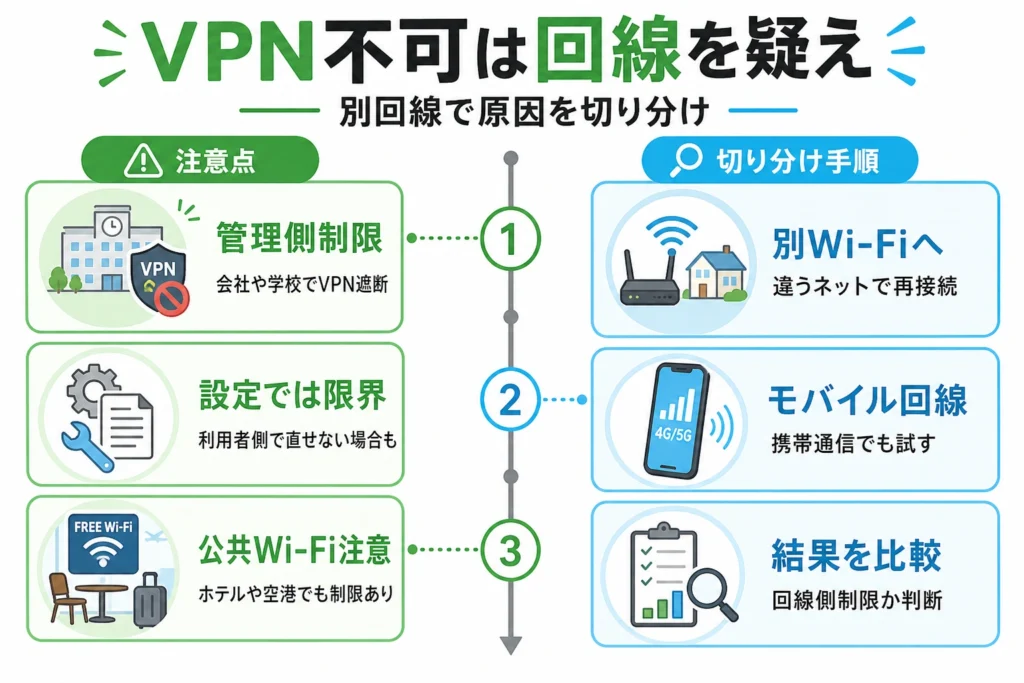
この場合、利用者側で何度設定を変えても解決できないことがあります。別のWi-Fiやモバイル回線で試して、ネットワーク側の制限かどうかを切り分けるのが重要です。
403・691・789などのエラーが出る場合
VPN接続時にエラーコードが出る場合は、原因の方向性をある程度絞れます。
ただし、エラー名はVPNサービスやOSによって意味が違うため、最終的には利用中のVPNサービスのヘルプも確認しましょう。
| 403 Forbidden | 接続先サイトやネットワーク側でVPN接続が制限されている可能性 |
|---|---|
| 691 | ユーザー名・パスワード・認証情報の誤りが疑われる |
| 789 | WindowsでVPN接続方式や証明書、セキュリティ設定に問題がある可能性 |
| 接続中のまま止まる | サーバー混雑、プロトコル不一致、ネットワーク制限の可能性 |
無料VPNが繋がらない時に確認したいこと
無料VPNは、サーバー数や通信量に制限があるため、時間帯によって繋がりにくいことがあります。
無料VPNが頻繁に繋がらない場合は、サーバー混雑や速度制限が原因になっている可能性があります。
無料VPNのリスクが気になる方は、VPNの危険性と安全な選び方を解説した記事も参考にしてください。

VPNが繋がらない時にやってはいけないこと
VPNが繋がらない時は、焦って設定を何度も変えすぎると、かえって原因が分かりにくくなります。
次のような対応は避け、ひとつずつ原因を切り分けましょう。
- 接続ボタンを何度も連打する
- 複数のVPNアプリを同時に入れて試す
- よく分からない無料VPNを追加でインストールする
- DNSやプロキシ設定をメモせずに変更する
- 会社や学校の管理端末で勝手に設定を変える
ゲーム・海外サービス・公共Wi-Fiの安全対策まで、まず総合力で選びたい人向けの定番VPNです。迷った場合は、料金と対応デバイスを公式サイトで確認してから判断してください。
※料金・キャンペーン・返金条件は変更される場合があります。最新情報は公式サイトをご確認ください。
VPNが繋がらない時によくある質問
最後に、VPNが繋がらない時によくある疑問をまとめます。
VPNが繋がらない時は最初に何を確認すべきですか?
まずVPNをオフにして、通常のネット接続が使えるか確認しましょう。
VPNなしでも繋がらない場合は、VPNではなくWi-Fiや回線側が原因の可能性が高いです。
iPhoneでVPNが繋がらない原因は何ですか?
VPNアプリの不具合、Wi-Fi設定、セキュリティアプリ、VPN構成、ネットワーク設定の不具合が考えられます。
Apple公式でも、VPNやセキュリティソフトがWi-Fi接続に影響する可能性が案内されています。
VPNが接続中のまま止まる時はどうすればいいですか?
接続先サーバーを変える、VPNプロトコルを変更する、アプリを再起動する順番で確認してください。
同じ国でも別の都市に変えるだけで接続できる場合があります。
会社や学校のWi-FiでVPNが繋がらないのはなぜですか?
ネットワーク管理者がVPN通信を制限している可能性があります。
個人側で解決できない場合もあるため、必要なら管理者に確認してください。
無料VPNが繋がらない時は有料VPNに変えるべきですか?
無料VPNはサーバー混雑や速度制限で繋がりにくいことがあります。
頻繁に使うなら、サーバー数やサポートのある有料VPNを検討する価値があります。
VPNが繋がらない時は順番に原因を切り分けよう
VPNが繋がらない時は、まずVPNなしでネットが使えるかを確認しましょう。
そのうえで、サーバー変更、プロトコル変更、端末再起動、セキュリティソフト確認の順に進めると、原因を絞り込みやすくなります。
何度試しても繋がらない場合は、VPNサービス自体の安定性やサポート体制を見直すことも検討してみてください。


